
O Windows 11 permite introduzir um PIN enquanto o Windows Hello ainda está a efetuar a leitura
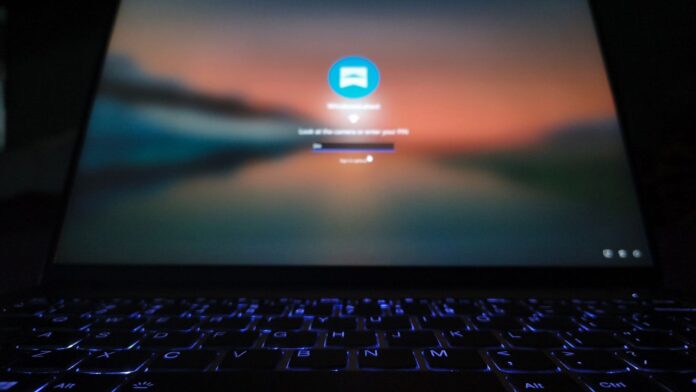
A MS está a testar uma pequena, mas muito prática, melhoria no ecrã de início de sessão do Windows 11. Agora, os utilizadores podem introduzir o PIN enquanto o Windows Hello ainda está a tentar reconhecer o rosto ou a impressão digital. A funcionalidade está incluída na Compilação Experimental 26340.9882 do Windows 11 Insider, lançada a 6 de novembro, e foi testada num portátil Lenovo equipado com uma câmara de infravermelhos.
Anteriormente, o Windows Hello exigia que os utilizadores aguardassem até que o reconhecimento biométrico fosse bem-sucedido ou falhasse. A alternativa era selecionar manualmente Opções de início de sessão e, em seguida, escolher o método por PIN. Isto acrescentava passos desnecessários ao utilizar um PC numa divisão com pouca luz, quando um leitor de impressões digitais não conseguia detetar dedos molhados ou quando outra pessoa autorizada precisava de iniciar sessão com o PIN.
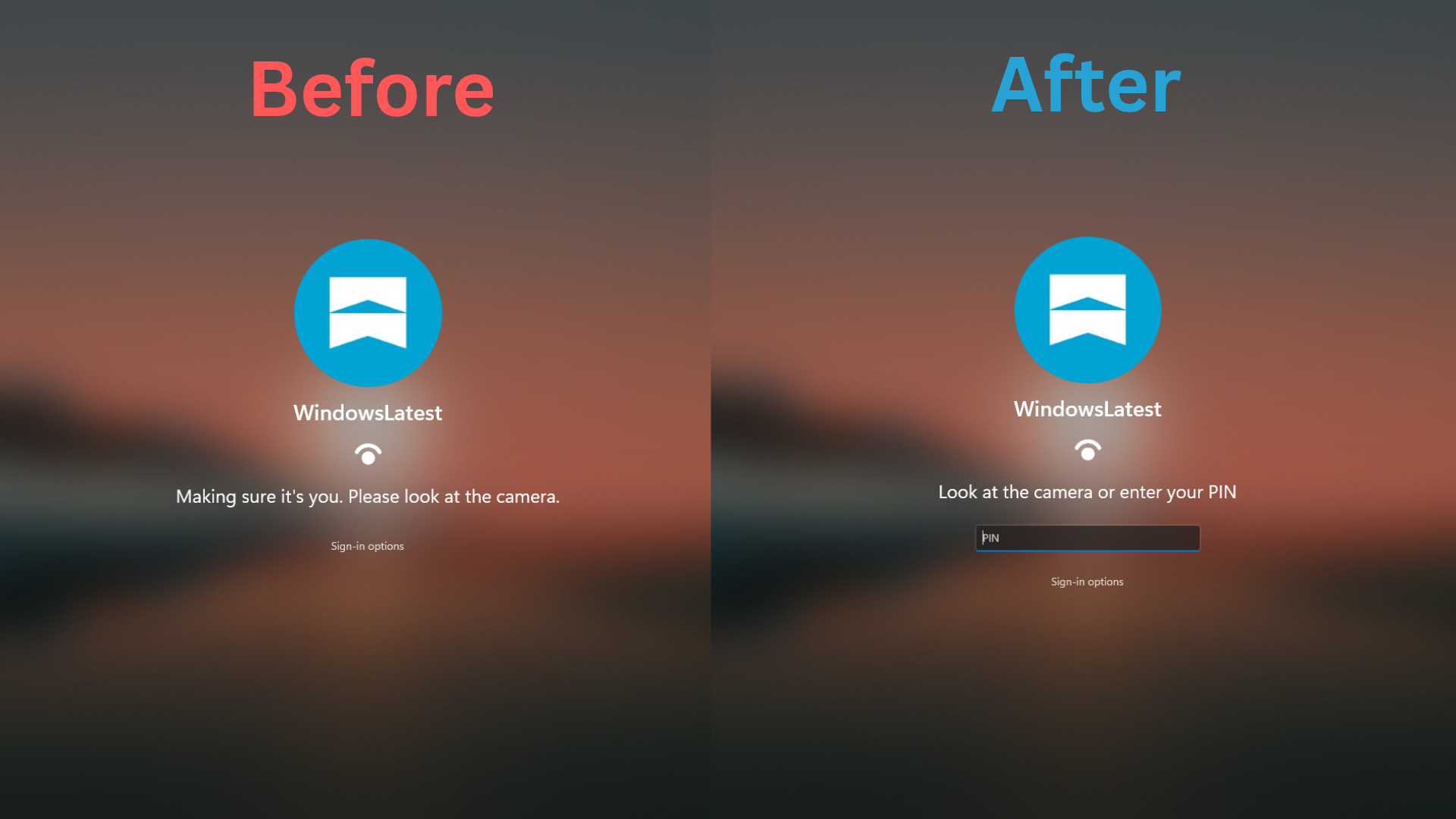
A introdução do PIN já não exige esperar pelo Windows Hello
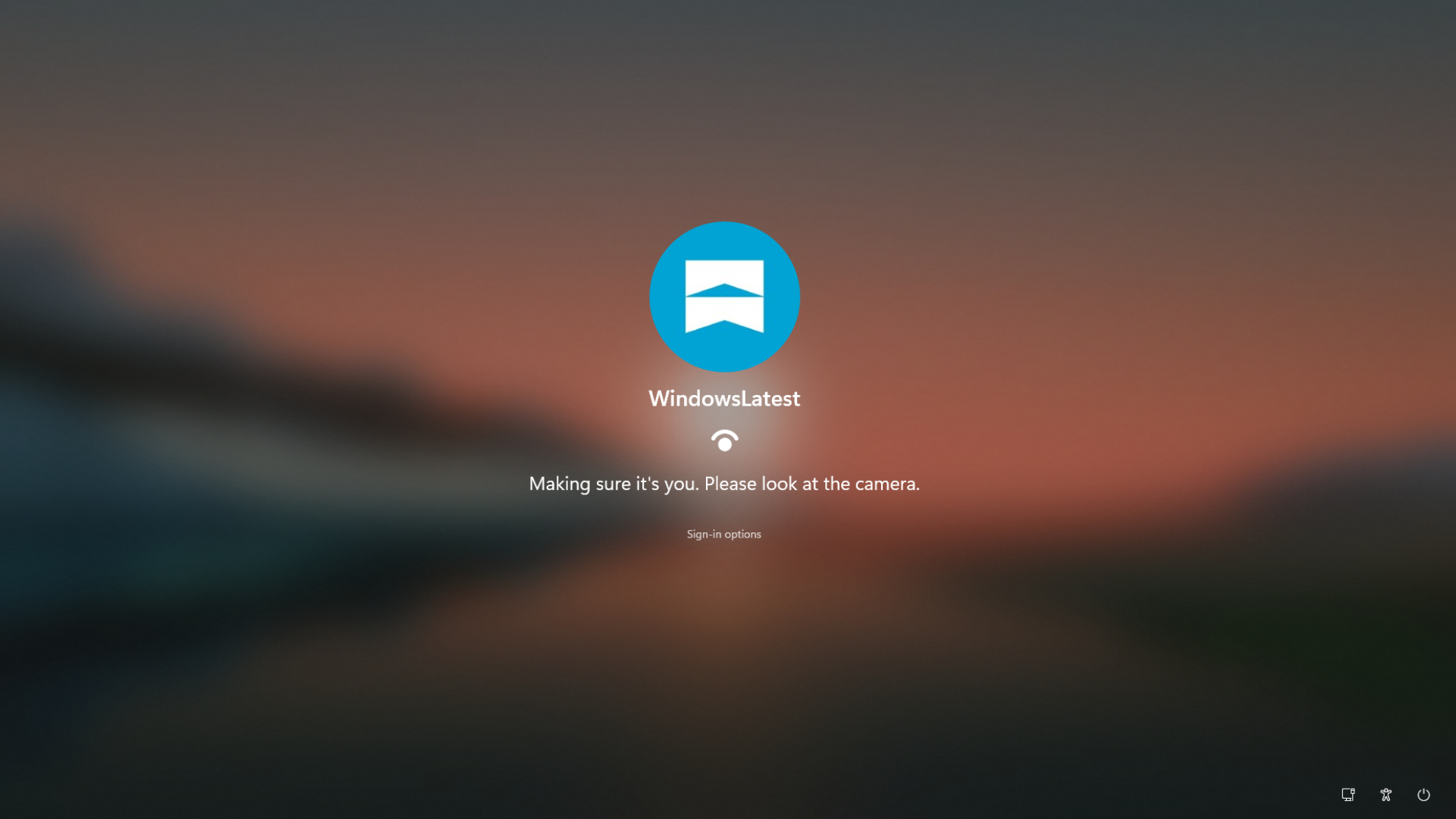
Antes desta atualização, um portátil numa divisão escura podia apresentar a mensagem “A confirmar que é mesmo o utilizador. Olhe para a câmara.” O reconhecimento facial funcionava normalmente de imediato quando havia iluminação suficiente, mas, quando o Windows Hello não conseguia identificar o utilizador, acabava por mudar para o pedido “Introduza o PIN”.
Os utilizadores que já sabiam que a câmara RGB não reconheceria o seu rosto com pouca luz continuavam a ter de abrir Opções de início de sessão e selecionar manualmente o ícone do PIN.
Depois de instalar a Compilação 26340.9882, o ecrã de bloqueio passa a apresentar a mensagem “Olhe para a câmara ou introduza o PIN.” O campo do PIN permanece disponível enquanto a câmara continua a efetuar a leitura. A MS descreve este comportamento como uma forma de permitir que os utilizadores escolham o método de autenticação que funcionar primeiro, possibilitando que comecem imediatamente a introduzir o PIN.
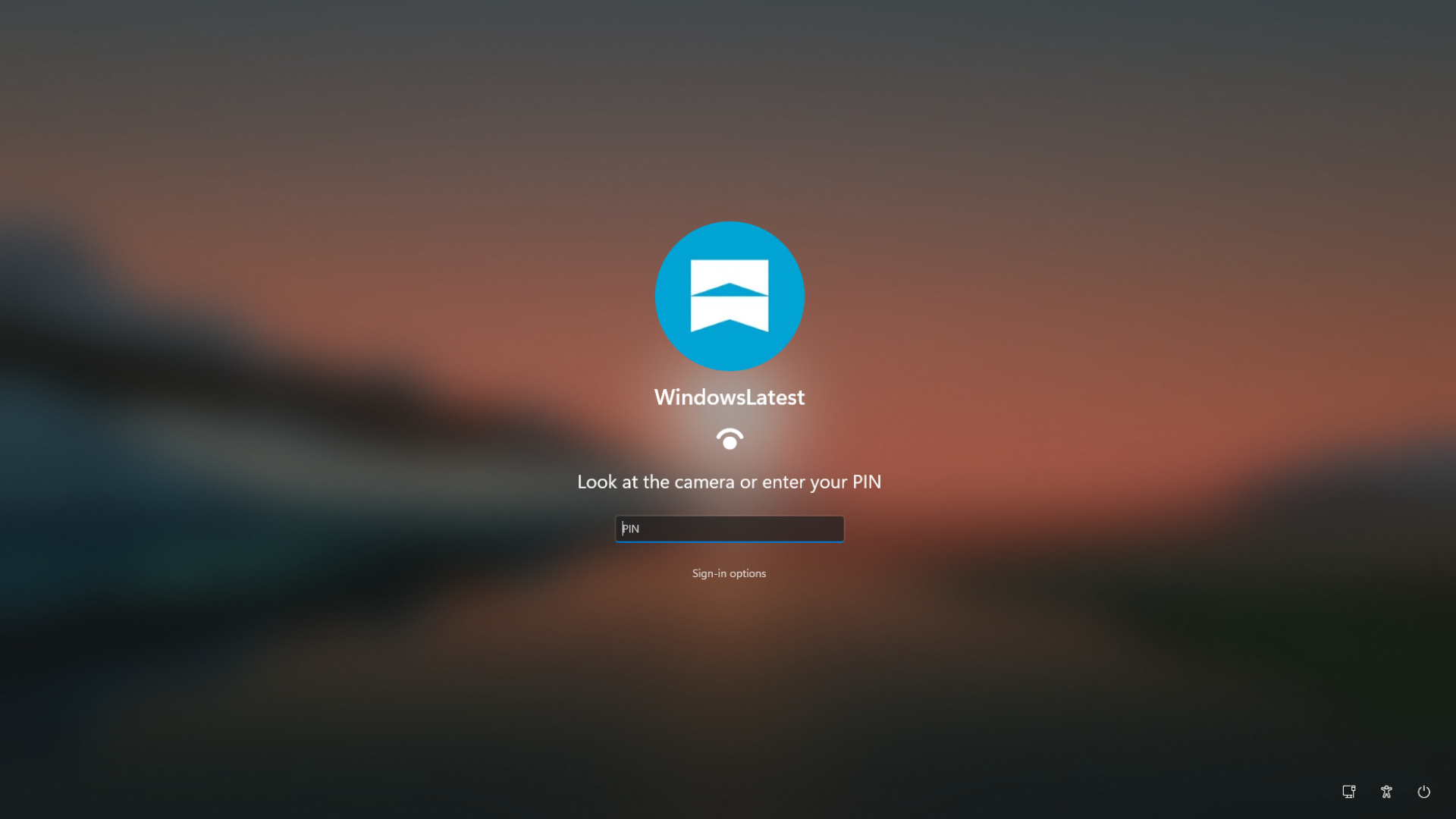
A experiência de início de sessão reformulada surgiu imediatamente após a instalação da compilação, sem exigir o ViVeTool nem alterações ao registo.
Os requisitos de segurança após um reinício permanecem inalterados
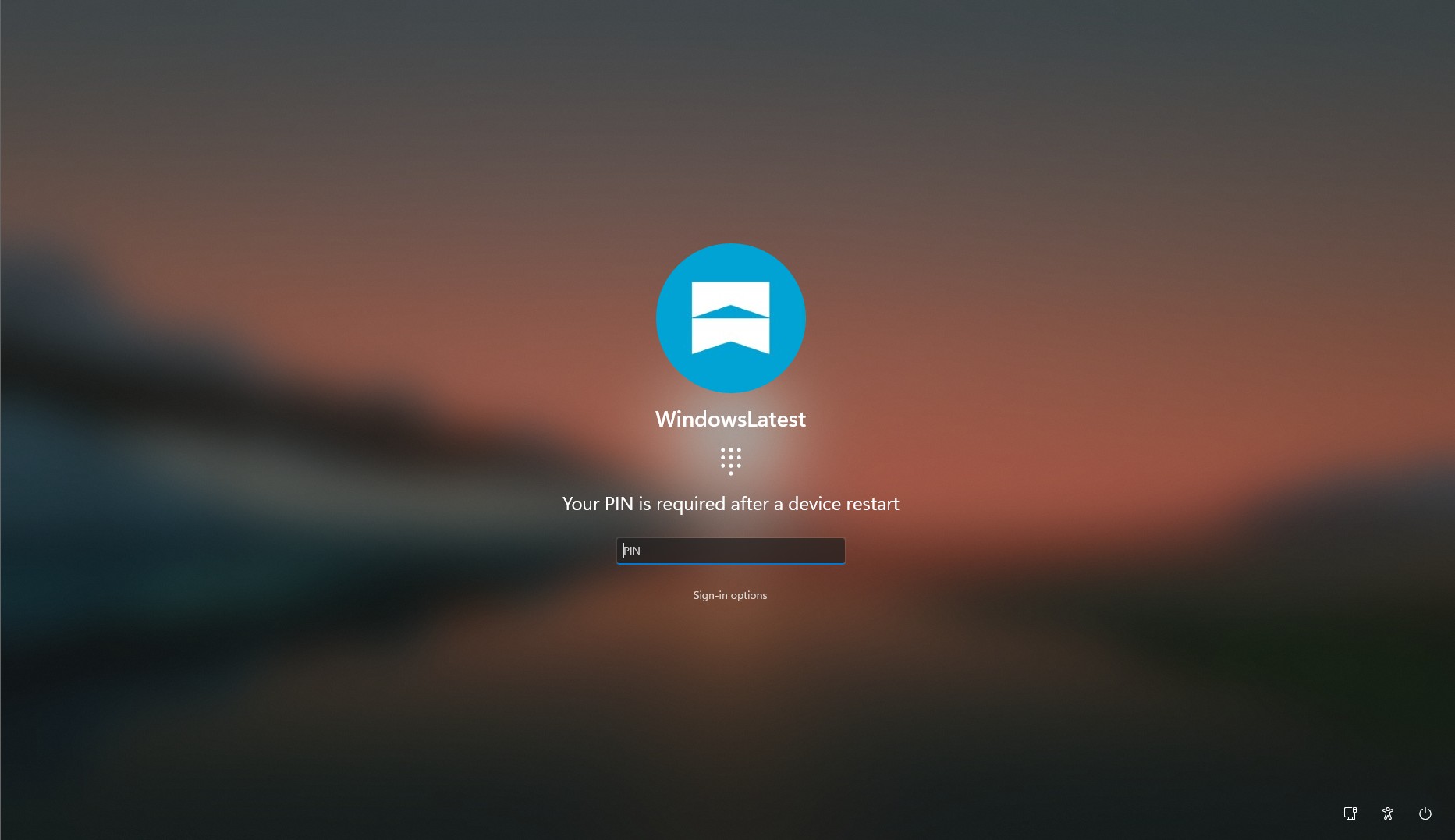
A MS não removeu as proteções de segurança existentes. Após o reinício de um dispositivo, o Windows continua a apresentar a mensagem “O PIN é necessário após o reinício do dispositivo.” A autenticação por rosto e impressão digital continua a funcionar normalmente após o primeiro início de sessão com PIN.
O reconhecimento facial pode ser repetido mais rapidamente
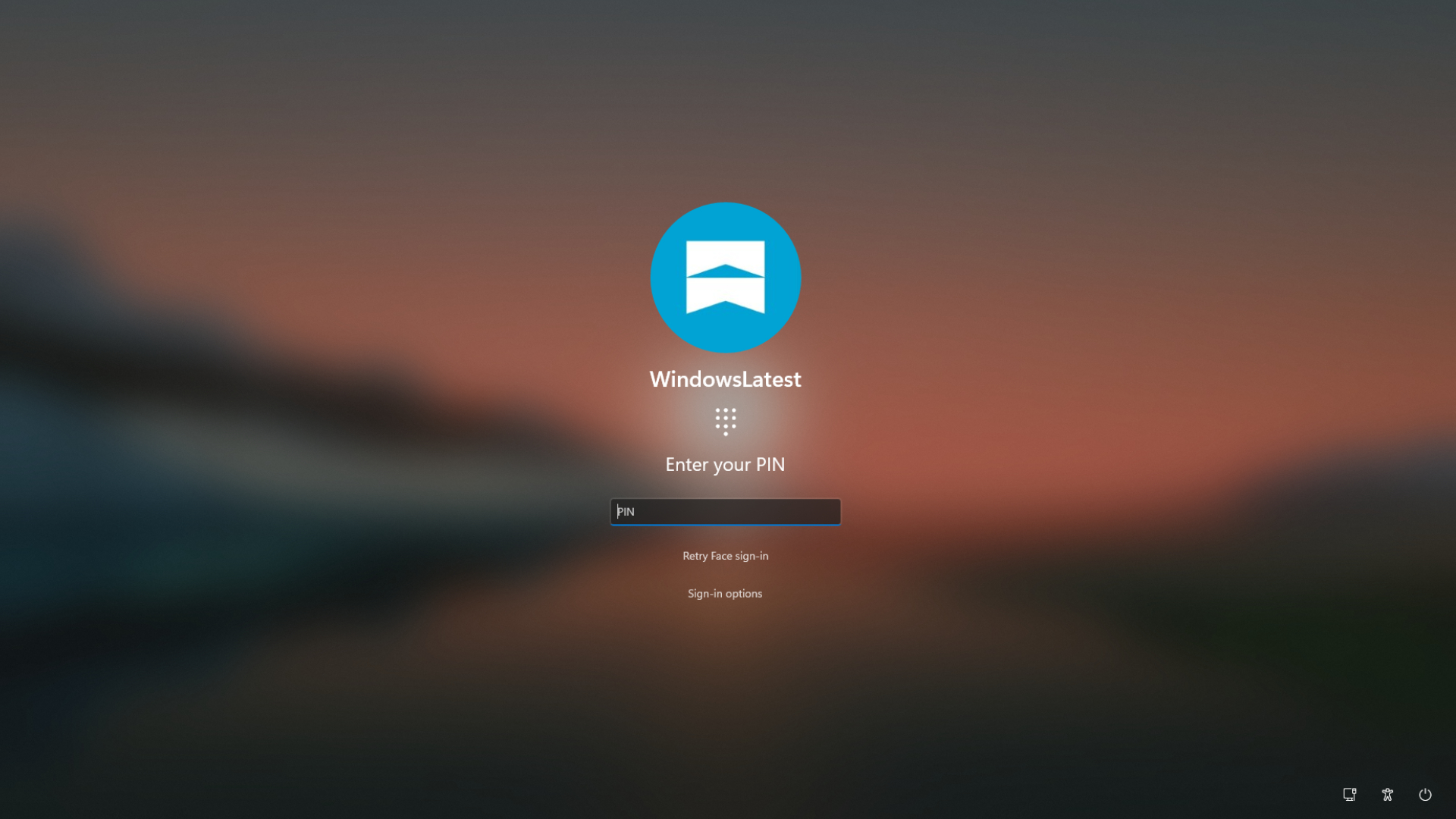
Anteriormente, quando o Windows Hello não conseguia reconhecer um utilizador, era necessário abrir Opções de início de sessão para tentar novamente a autenticação facial. Após a atualização, o Windows apresenta diretamente a opção “Tentar novamente o início de sessão com o rosto”, eliminando dois cliques adicionais.
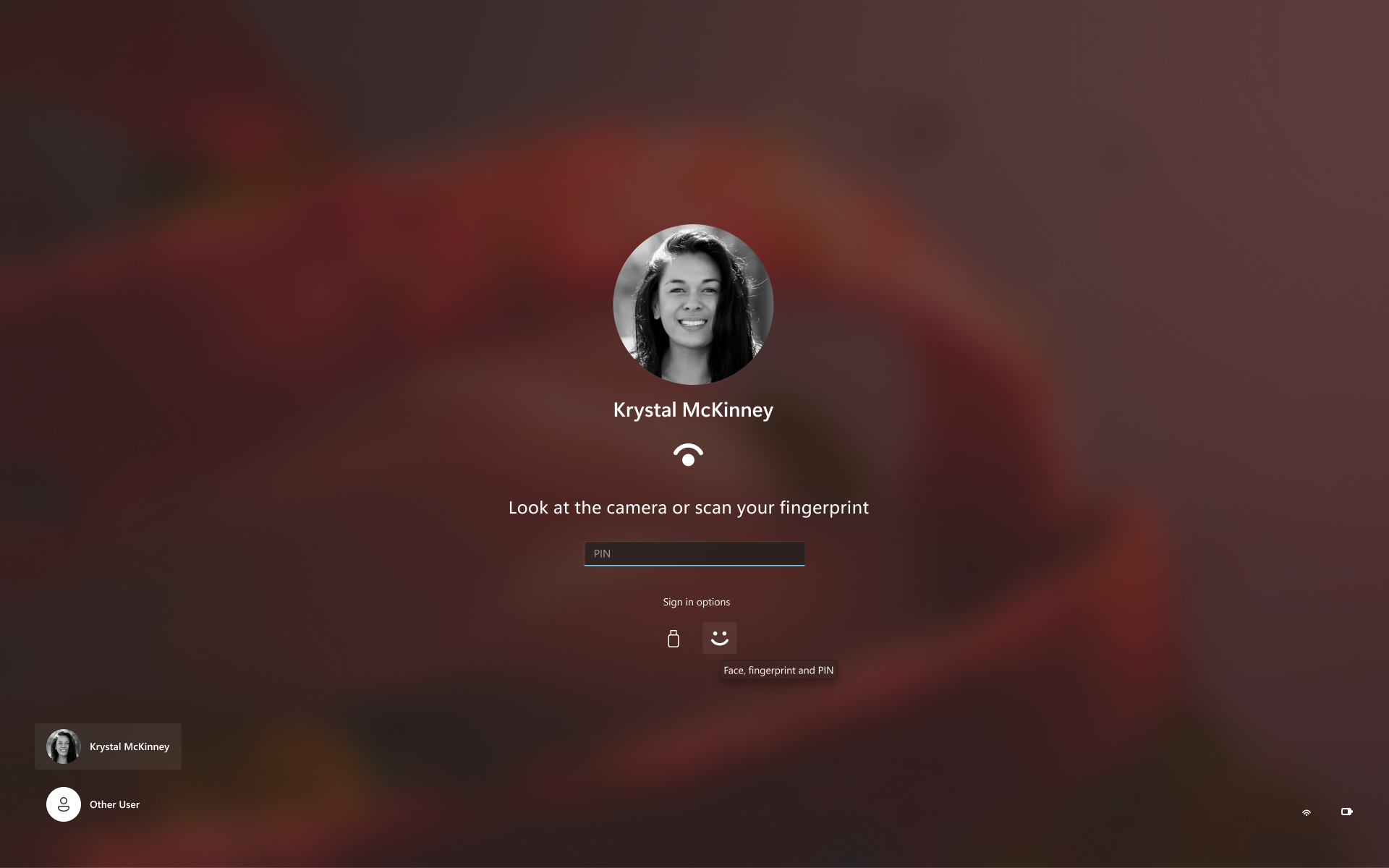
Nos PCs equipados com uma câmara de infravermelhos e um leitor de impressões digitais, o exemplo da MS apresenta a mensagem “Olhe para a câmara ou leia a sua impressão digital”, com o campo do PIN posicionado diretamente por baixo.
Como testar a nova experiência de início de sessão
Abra Definições > Windows Update > Programa Windows Insider.
Associe uma conta MS ao Programa Insider.
Selecione o canal Experimental.
Procure atualizações e instale a Compilação 26340.9882, caso esteja disponível.
A Compilação 26340.9882 baseia-se no Windows 11 26H2. Uma vez que a MS está a disponibilizar a funcionalidade gradualmente, esta poderá não surgir de imediato em todos os PCs elegíveis.
As compilações experimentais podem conter erros significativos. Nesta versão, por exemplo, o Gestor de Tarefas não atualiza corretamente a velocidade do processador apresentada. Por isso, recomenda-se testar a compilação numa máquina virtual ou efetuar previamente uma cópia de segurança dos ficheiros importantes.
O reconhecimento facial do Windows Hello está a melhorar em condições de pouca luz
O reconhecimento facial do Windows Hello tornou-se menos eficaz em ambientes escuros após uma alteração de segurança intencional. Com a atualização KB5055523 de abril de 2025, a MS começou a exigir que a câmara a cores detetasse um rosto visível. Isto causou problemas com o Windows Hello em muitos PCs equipados com obturadores de privacidade, incluindo um HP Spectre utilizado durante os testes.
A solução proposta pela MS utiliza a luz do ecrã. A Compilação Experimental 26340.9750, lançada a 16 de outubro, introduziu a definição “Ajustar automaticamente o brilho do ecrã durante o reconhecimento facial” em Definições > Contas > Opções de início de sessão > Reconhecimento facial (Windows Hello).
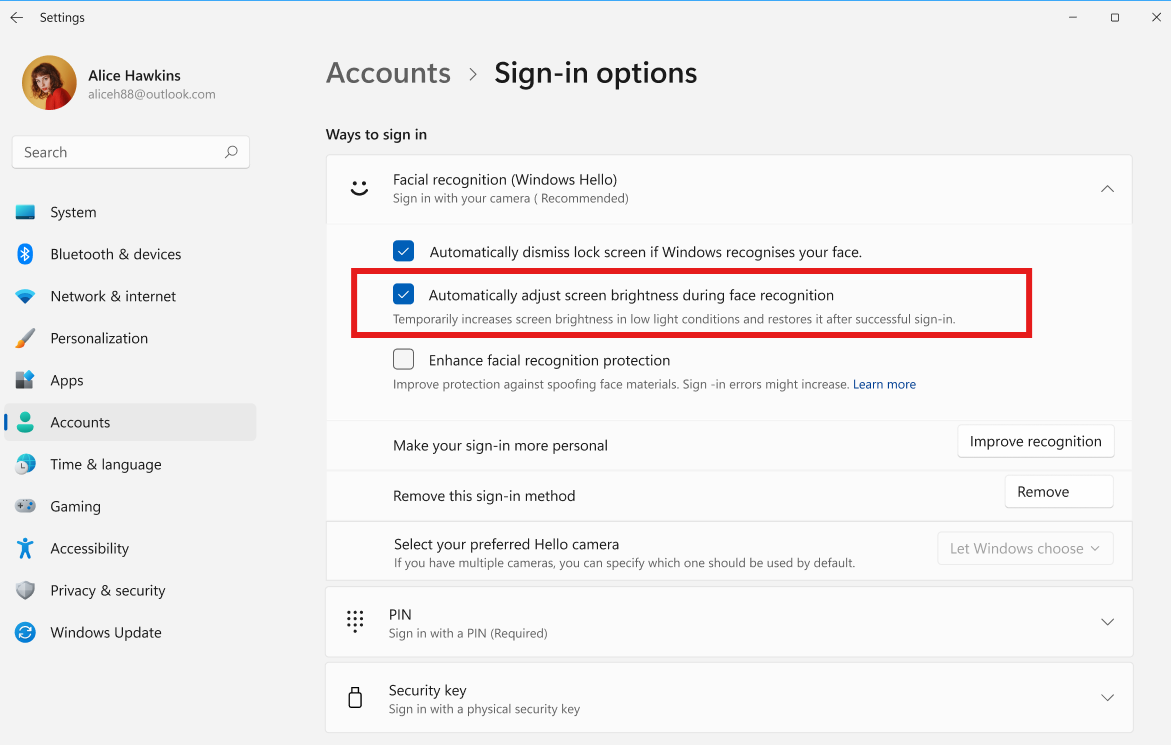
De acordo com a documentação de suporte da MS, a funcionalidade só é ativada quando a câmara de infravermelhos consegue detetar o rosto do utilizador, mas a câmara a cores não consegue. O brilho do ecrã regressa ao nível anterior depois de a autenticação terminar.
A definição surgiu no hardware testado, mas a MS removeu-a posteriormente em resposta aos comentários recebidos. A empresa afirma que começará a disponibilizá-la novamente em novembro de 2026 e que estará desativada por predefinição.
Desativar a câmara RGB é uma solução alternativa limitada
Num portátil Lenovo equipado com um sensor de infravermelhos e uma webcam RGB convencional, a câmara de infravermelhos consegue detetar um rosto em condições de pouca luz, mesmo quando a câmara RGB não consegue. Nessa situação, o Windows poderá continuar a exigir a introdução do PIN.
Desativar a câmara RGB através do Gestor de Dispositivos pode permitir que o Windows Hello inicie sessão quase instantaneamente através da câmara de infravermelhos, mesmo na escuridão total.
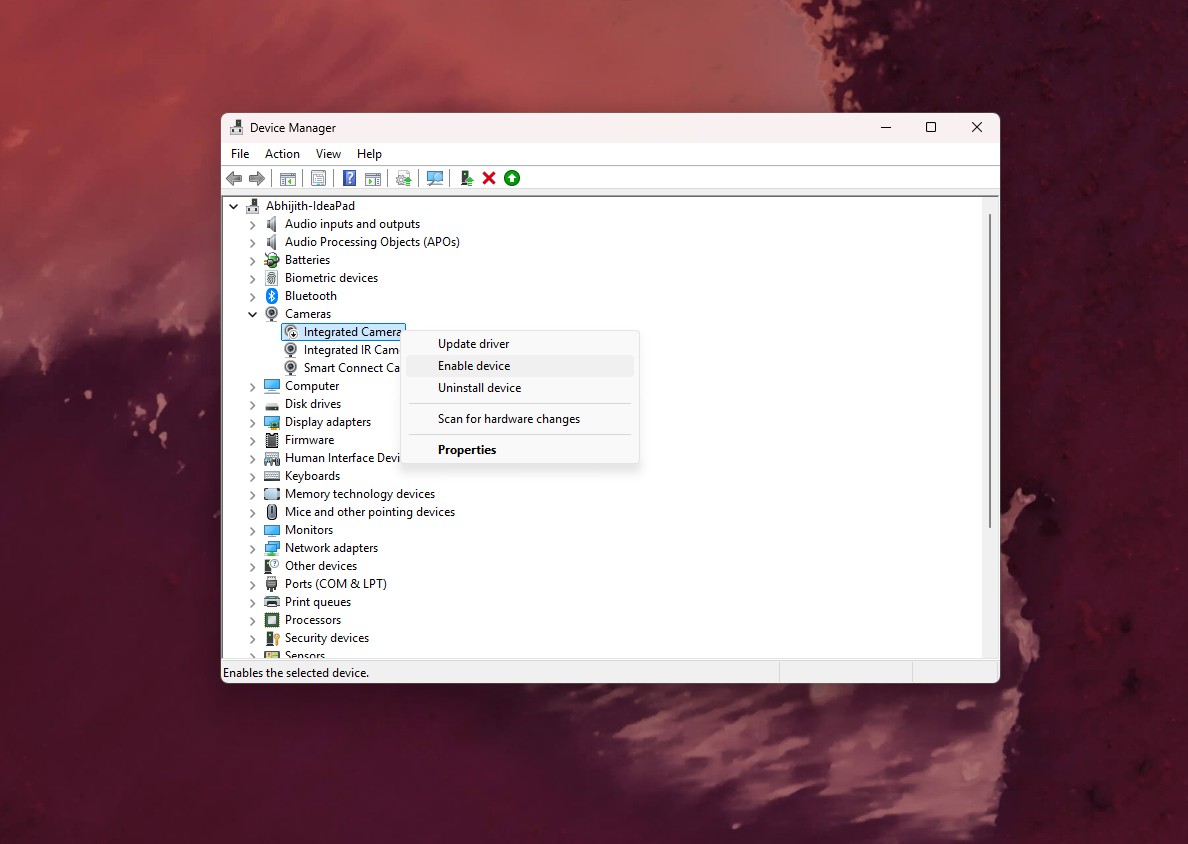
No entanto, esta solução alternativa não é recomendada para a maioria dos utilizadores. Contorna a verificação de segurança adicional introduzida pela MS, desativa a webcam para videochamadas até que esta seja novamente ativada e não resolveu o problema em todos os PCs quando os utilizadores a testaram em 2025.
Os administradores de TI obtêm registos mais detalhados do Windows Hello
A Compilação 26340.9882 também adiciona novas capacidades de registo do Windows Hello para administradores de TI. Estes registos podem ajudar a identificar os métodos de autenticação configurados, os inícios de sessão bem-sucedidos, as tentativas falhadas e os resultados de desbloqueio.
Evento 4628: Localizado em Visualizador de Eventos > Registos do Windows > Segurança, este evento regista quais os métodos do Windows Hello configurados para um utilizador e qual foi o método utilizado para iniciar sessão.
Evento 4629: Este evento regista as tentativas de autenticação falhadas do Windows Hello.
Eventos 5010 e 7010: Localizados em Registos de Aplicações e Serviços > MS > Windows > HelloForBusiness > Operacional, estes eventos registam individualmente as tentativas de início de sessão e desbloqueio, juntamente com os respetivos resultados.
Os eventos 4628 e 4629 utilizam a política existente Auditar início de sessão.
Uma pequena alteração com benefícios no dia a dia
O Windows Hello é prático quando a autenticação biométrica funciona corretamente, mas a interface de início de sessão anterior exigia frequentemente interações desnecessárias. Manter o campo do PIN disponível enquanto o reconhecimento facial ou de impressão digital permanece ativo é uma melhoria modesta da interface da qual os utilizadores podem beneficiar sempre que desbloqueiam o dispositivo.
A MS ainda não anunciou quando esta experiência de início de sessão reformulada ficará disponível nos PCs com a versão padrão do Windows 11.